


數位行銷人員在追蹤網站數據時,最常遇到的問題是無法確認 GA4 事件是否正確觸發。根據 MeasureSchool 2025 年的調查,約 67% 的行銷團隊在首次建置 GA4 追蹤時會遇到至少一項技術錯誤。Google Analytics Debugger 這款 Chrome 擴充功能正是解決這個痛點的關鍵工具。
本文將完整解析 Google Analytics Debugger 的運作機制、安裝步驟、實際應用場景,以及與其他除錯工具的差異比較。無論你是剛接觸 GA4 的新手,或是需要驗證複雜電商追蹤的資深分析師,這份指南都能協助你掌握除錯的核心技巧。

Google Analytics Debugger 是什麼?
Google Analytics Debugger 是由 Google 官方提供的免費 Chrome 擴充功能,主要功能是啟用 GA4 的除錯模式(Debug Mode),讓使用者能在 DebugView 介面中即時檢視事件觸發狀態與參數內容。
這款工具的運作原理是在每個傳送至 GA4 的請求中自動加入 _dbg 參數。當 GA4 伺服器接收到帶有此參數的數據時,會將其導向 DebugView 報表,而非混入一般訪客數據。這種機制確保測試數據不會污染正式報表,同時讓開發人員能夠即時驗證追蹤設定。
核心功能特色
| 功能面向 | 說明 |
|---|---|
| 即時事件監控 | 在 GA4 DebugView 中即時顯示所有觸發的事件 |
| 參數驗證 | 檢視每個事件攜帶的參數名稱與數值 |
| 用戶屬性追蹤 | 確認 User Properties 是否正確設定 |
| 多裝置識別 | 當多人同時除錯時,可區分不同裝置的數據來源 |
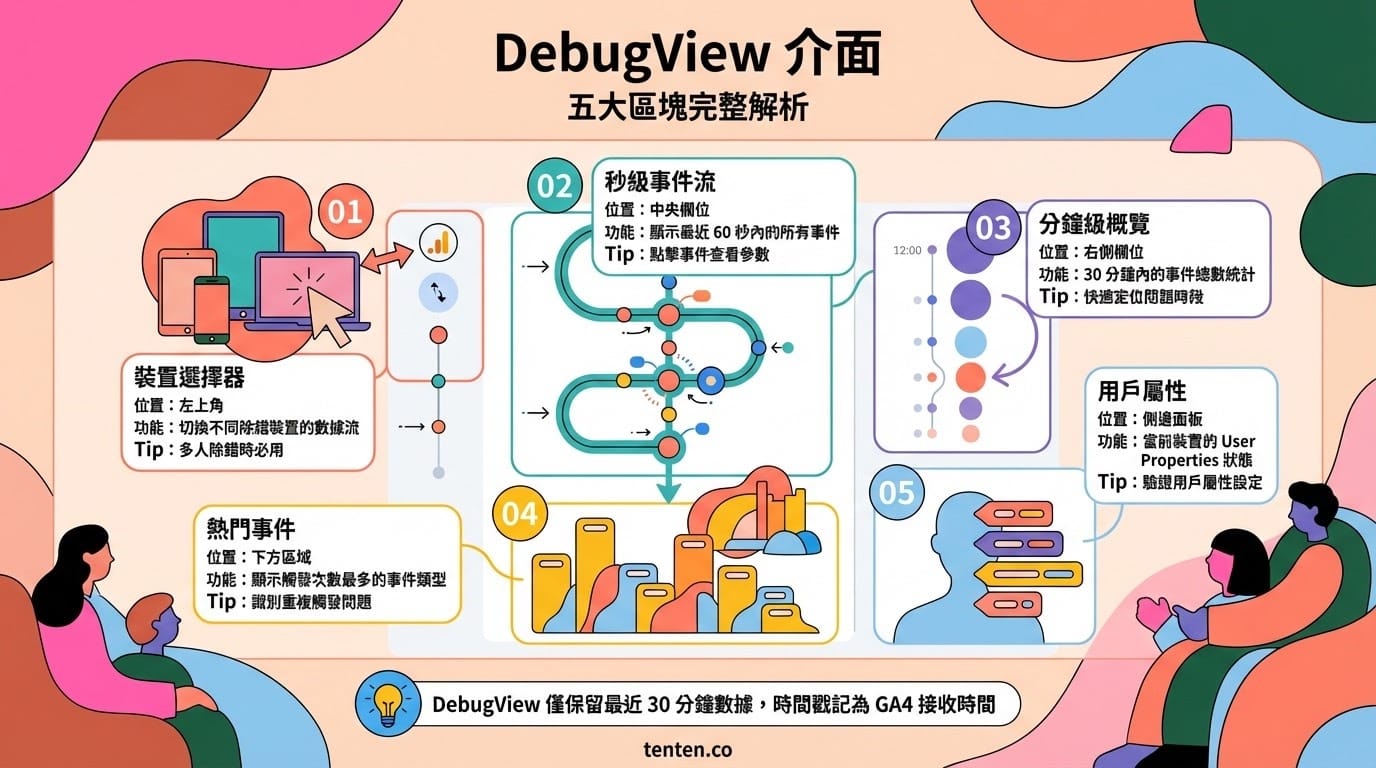
根據 Google 官方文件,DebugView 僅顯示最近 30 分鐘的事件數據,且時間戳記反映的是 GA4 接收到事件的時間,而非事件在網站上實際觸發的時間。這個特性在除錯延遲問題時需要特別留意。
安裝與啟用步驟
第一步:安裝擴充功能
前往 Chrome Web Store 搜尋「Google Analytics Debugger」,點選「新增至 Chrome」完成安裝。安裝完成後,瀏覽器右上角會出現一個灰色的 GA 圖示。
第二步:啟用除錯模式
點擊擴充功能圖示,當圖示上顯示「ON」字樣時,表示除錯模式已啟用。此時重新整理目標網站,該瀏覽器的所有 GA4 請求都會被標記為除錯數據。
第三步:進入 DebugView
登入 Google Analytics 4 後台,依序點選「管理」>「DebugView」。如果擴充功能運作正常,你應該會在數秒內看到事件開始出現在時間軸上。
常見安裝問題排除
問題一:DebugView 顯示空白
Analytics Mania 的技術文章指出,這通常源於以下原因:
- 擴充功能未正確啟用:確認圖示上顯示「ON」
- 廣告阻擋器干擾:暫時停用 uBlock Origin 或 AdBlock 等擴充功能
- 瀏覽器限制:Brave 瀏覽器預設會封鎖 GA 請求,需關閉 Shields 功能
問題二:看到多個裝置
當團隊中多人同時啟用除錯模式時,DebugView 會顯示多個裝置。點選左上角的「DEBUG DEVICE」下拉選單,選擇你自己的裝置以過濾其他人的數據。
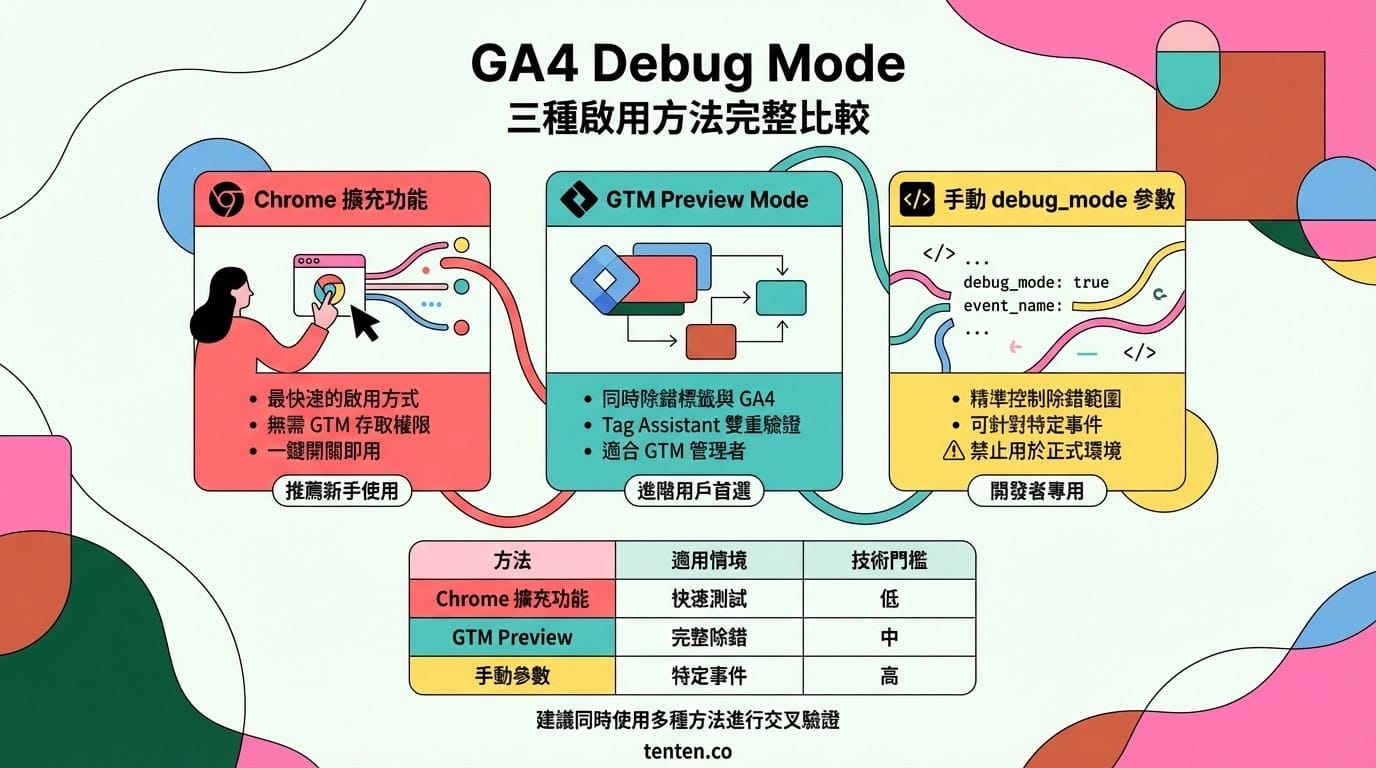
三種啟用 Debug Mode 的方法比較
除了 Chrome 擴充功能之外,還有兩種常見的方式可以啟用 GA4 的除錯模式。以下比較各方法的適用情境:
| 方法 | 適用情境 | 優點 | 限制 |
|---|---|---|---|
| Chrome 擴充功能 | 快速測試、無 GTM 存取權限 | 安裝簡單、即開即用 | 僅限 Chrome 瀏覽器 |
| GTM Preview Mode | 使用 GTM 管理追蹤代碼 | 同時除錯標籤與 GA4 | 需要 GTM 容器存取權限 |
| 手動加入 debug_mode 參數 | 特定事件除錯 | 精準控制除錯範圍 | 不建議用於正式環境 |
GTM Preview Mode 的整合使用
當透過 Google Tag Manager 建置 GA4 追蹤時,啟用 GTM 的預覽模式會自動為所有事件加入 _dbg 參數。這意味著你可以同時在 Tag Assistant 視窗中檢視標籤觸發狀態,並在 GA4 DebugView 中確認數據接收情況。
MeasureSchool 的教學指出,這種雙重驗證機制能有效縮短除錯時間:Tag Assistant 顯示「標籤為何觸發」,DebugView 則顯示「GA4 收到了什麼」。
手動設定 debug_mode 參數
對於需要精準控制除錯範圍的情境,可以在 GA4 Configuration Tag 或特定 Event Tag 中加入 debug_mode 參數。根據 Google 官方文件,設定方式如下:
gtag('config', 'G-XXXXXXXXXX', {
  'debug_mode': true
});
注意:將 debug_mode 設為 false 並不會停用除錯模式,必須完全移除此參數才能關閉。Digital Micro Enterprise 的技術分析強調,絕對不要在正式環境中保留此參數,否則會導致所有訪客的數據都出現在 DebugView 中。
DebugView 介面解讀
GA4 DebugView 的介面分為五個主要區塊,理解各區塊的功能有助於更有效率地進行除錯:
裝置選擇器(Device Selector)
位於介面左上角,當多人同時除錯時,可從此處選擇特定裝置的數據流。
秒級事件流(Seconds Stream)
中央欄位顯示最近 60 秒內觸發的事件,每個事件以圓形圖示呈現。點擊事件可展開檢視所有相關參數。
分鐘級概覽(Minutes Stream)
右側欄位以 30 分鐘為時間範圍,每個圓圈代表該分鐘內的事件總數。點擊特定分鐘可在秒級事件流中檢視該時段的詳細事件。
熱門事件(Top Events)
顯示過去 30 分鐘內觸發次數最多的事件類型,有助於快速識別重複觸發或異常大量的事件。
用戶屬性(User Properties)
顯示當前除錯裝置的用戶屬性最新狀態,可用於驗證 User Property 設定是否正確傳送。
進階除錯工具:Analytics Debugger
除了 Google 官方提供的 Chrome 擴充功能之外,由 David Vallejo 開發的 Analytics Debugger 是另一款備受專業分析師推崇的除錯工具。
Analytics Debugger 的獨特優勢
| 功能 | 說明 |
|---|---|
| 多平台支援 | 除 GA4 外,還支援 GTM、Adobe Analytics、Tealium、Piwik Pro 等 |
| 參數完整顯示 | 以完整名稱顯示參數(如「Tracking ID」而非縮寫「tid」) |
| dataLayer 監控 | 即時顯示所有 dataLayer push 的內容與時間差 |
| Enhanced Ecommerce 專區 | 獨立標籤頁呈現電商追蹤數據 |
| GTM Preview 增強 | 突破原生 Preview Mode 的部分限制 |
根據 MeasureMinds Group 的工具評測,Analytics Debugger 的使用者介面設計更為直覺,特別適合需要同時除錯多種追蹤工具的專案。
安裝與使用方式
- 從 Chrome Web Store 安裝 Analytics Debugger
- 開啟 Chrome Developer Tools(Windows: Ctrl+Shift+I / Mac: Cmd+Option+I)
- 選擇「Analytics Debugger」標籤頁
- 點擊「Start Debugging」開始擷取數據
與 Google 官方工具不同,Analytics Debugger 是在 Developer Tools 中運作,因此可以同時檢視 Network 請求、Console 訊息等其他技術資訊。
常見除錯情境與解決方案
情境一:事件在 GTM 中顯示觸發,但 DebugView 沒有數據
這是最常見的除錯問題之一。根據 Analytics Mania 的疑難排解指南,可能原因包括:
- Measurement ID 設定錯誤:確認 GA4 Configuration Tag 中的 G-XXXXXXXXXX 格式正確
- Consent Mode 阻擋:如果網站啟用了 Consent Mode 且用戶未授權,GA4 標籤不會儲存 Cookie,數據可能無法出現在 DebugView
- Content Security Policy 限制:檢視 Developer Console 是否有 CSP 相關錯誤訊息
驗證方式:開啟 Developer Tools 的 Network 標籤,搜尋「collect?v=2」,確認請求是否成功發送至 google-analytics.com。
情境二:Enhanced Measurement 事件參數遺失
GA4 的增強型評估功能(如捲動深度、外部連結點擊)有時會出現參數不完整的情況。Digital Micro Enterprise 的技術分析建議:
- 確認 Enhanced Measurement 設定已在 GA4 資源中啟用
- 檢查是否有自訂 JavaScript 覆寫了預設行為
- 使用 Analytics Debugger 的 dataLayer 功能確認事件觸發順序
情境三:Server-Side GTM 環境的除錯
當網站採用 Server-Side Google Tag Manager 架構時,除錯流程會更為複雜。標準的 Chrome 擴充功能可能無法直接觸發 DebugView,因為數據會先經過伺服器端處理。
解決方案:
- 在 Server Container 的 GA4 Tag 中加入
debug_mode參數 - 使用 Server Container 的 Preview Mode 檢視傳出的 HTTP 請求
- 確認
_dbg參數有被正確傳遞至 GA4
最佳實務建議
建立標準除錯流程
- 使用無痕模式:避免既有的 Cookie 與登入狀態干擾測試結果
- 同時運行多種工具:結合 GA4 DebugView、Tag Assistant 與 Analytics Debugger 進行交叉驗證
- 記錄測試步驟:建立除錯檢查清單,確保團隊成員遵循一致的驗證流程
- 設定 Developer Traffic Filter:在 GA4 中啟用「開發人員流量」資料篩選器,將除錯數據從正式報表中排除
團隊協作注意事項
- 統一使用的除錯工具版本
- 建立共享的 GTM 工作區,避免多人同時編輯產生衝突
- 在部署前完成 QA 檢查清單,確認所有事件與參數符合預期
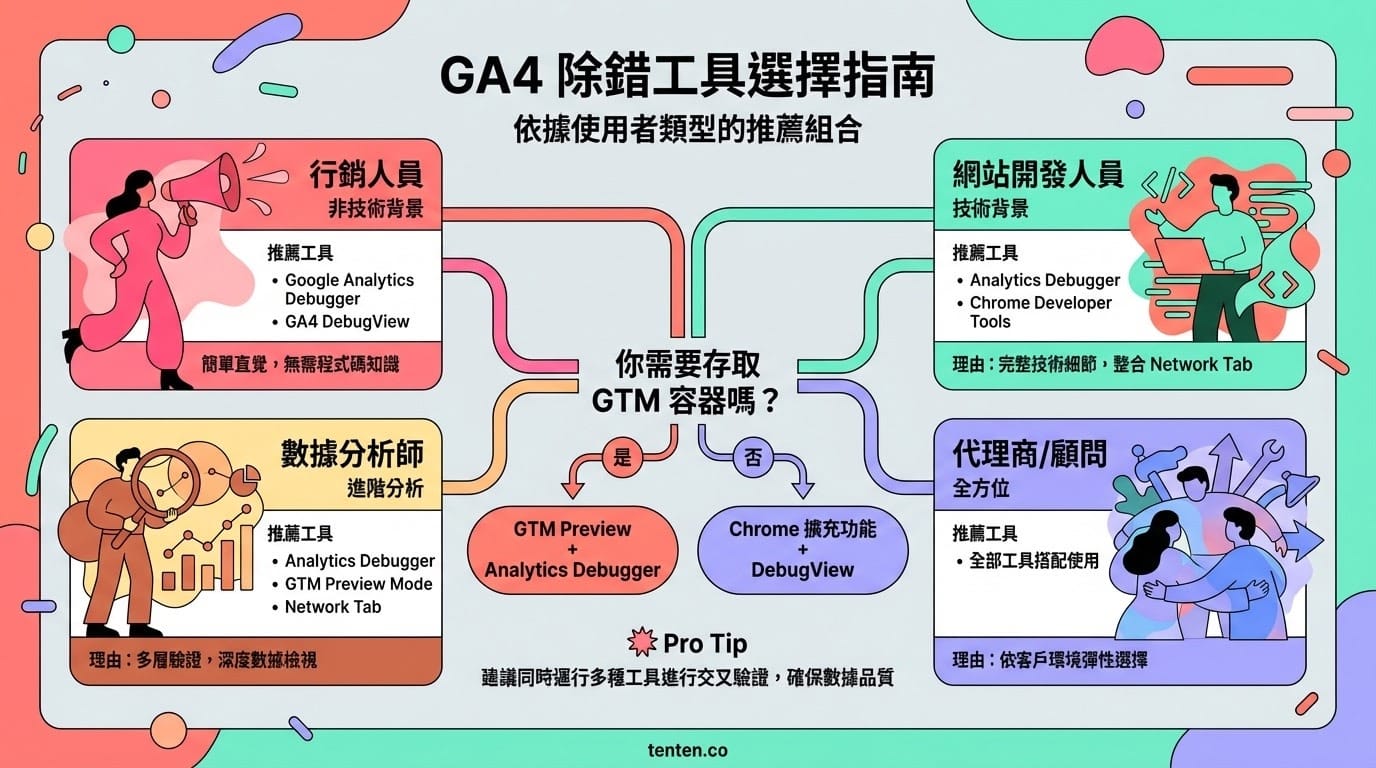
工具選擇建議
| 使用者類型 | 建議工具組合 |
|---|---|
| 行銷人員(無技術背景) | Google Analytics Debugger + GA4 DebugView |
| 網站開發人員 | Analytics Debugger + Chrome Developer Tools |
| 數據分析師 | Analytics Debugger + GTM Preview Mode + Network Tab |
| 代理商/顧問 | 全部工具搭配使用,依客戶環境彈性選擇 |
結語
GA4 追蹤的正確性直接影響數據分析的品質與決策依據。透過 Google Analytics Debugger Chrome 擴充功能搭配 DebugView,行銷團隊可以即時驗證事件觸發狀態、參數內容與用戶屬性設定。
對於更複雜的追蹤架構,Analytics Debugger 提供了進階的除錯功能,特別是在多平台整合與電商追蹤驗證方面。無論選擇哪種工具,建立系統化的除錯流程與團隊協作規範,才是確保數據品質的關鍵。
引用來源
- Google Analytics Help - Monitor events in DebugView
- 2026 年最受歡迎 Google Analytics 除錯擴充功能 - topics - Tenten AI
關於作者
Carol 是 Tenten 的 Shopify 專家,專注於網站分析、追蹤架構設計與數據驅動行銷策略。在過去十年間,他協助超過 200 家企業建立可靠的數據追蹤系統,從電商轉換追蹤到跨平台歸因分析。
他認為,除錯工具的價值不僅在於發現問題,更在於建立團隊對數據品質的信心。當行銷人員能夠自行驗證追蹤設定的正確性時,才能真正信任數據、做出有依據的決策。
若您的企業正在評估 GA4 追蹤架構或需要專業的數據分析諮詢,歡迎與 Tenten 團隊預約諮詢,我們將協助您建立穩健的數據追蹤基礎,讓每一筆數據都發揮應有的價值。