


綠界科技(ECPay)是台灣第三方支付市場中成立最早的業者之一,2021 年初正式與 Shopify 完成 App Store 官方整合,讓台灣商家無需自行串接 API,透過 Shopify App Store 安裝即可啟用。本教學涵蓋申請前置作業、安裝流程、付款方式設定、對帳操作、常見問題排除,適用於個人賣家與中小型電商。
注意:綠界金流僅支援新台幣(TWD)幣別。若您的 Shopify 商店幣別設定為其他貨幣,必須先更改為 TWD,否則交易訂單無法成立。
一、串接前準備事項
在進入安裝流程前,需確認以下兩項基礎條件已滿足。
1. 擁有 Shopify 商店帳號
Shopify 月費方案起價為 USD 19(約 NTD 621,依當期匯率浮動),所有方案均支援綠界金流整合。若您尚未開店,可至 Shopify 官網申請試用。
2. 通過綠界收款審核
申請成為綠界賣家後,需完成收款審核,審核通過後才能進行實際交易。申請流程如下:
前往 綠界科技官網 完成會員註冊,依申請者身分分為個人賣家與商務賣家兩種類型。個人賣家需提供身分證正反面與金融帳戶資料;商務賣家需另附公司登記証明文件。審核時間通常為 1–3 個工作日。
審核狀態可於廠商後台 → 廠商專區 → 收款審核資料確認,需達到「審核通過」狀態方能收款。
商店幣別確認
於 Shopify 後台 → 設定 → 商店詳細資訊,確認【商店幣別】為新台幣(TWD)。若已設定其他幣別且無法自行修改,需聯絡 Shopify 客服處理。
二、支援付款方式總覽
綠界在 Shopify 上共提供 7 種收款方式,分三大類:
| 類型 | 付款方式 | 備註 |
|---|---|---|
| 信用卡 | 一次付清 | 支援 Apple Pay;需信用卡費率 ≥ 2.2% 才可安裝 |
| 信用卡 | 分期付款 | 限特約賣家申請 |
| 信用卡 | 紅利折抵 | 需費率 ≥ 2.2% |
| 信用卡 | 銀聯卡 | 限特約賣家 |
| ATM | ATM 虛擬帳號 | 可透過實體 ATM 或網路銀行轉帳 |
| ATM | 網路 ATM | 需晶片讀卡機;僅限桌機/筆電 |
| 行動支付 | 歐付寶 TWQR | 限特約賣家;含微信支付 |
對多數個人賣家與小型電商而言,優先安裝「信用卡一次付清」與「ATM 虛擬帳號」兩種方式,可覆蓋台灣消費者主要付款習慣。安裝「一次付清」後,消費者若使用 Apple 裝置結帳,付款頁面將自動出現 Apple Pay 選項,無需額外設定。
三、安裝步驟(以信用卡一次付清為例)
第一步:進入綠界 Shopify 安裝頁
前往 https://sp-shop.ecpay.com.tw/activities/intro,找到「一次付清【信用卡】」並點選【安裝】。
重要:安裝前,請先確認瀏覽器中的綠界帳號已登出。若瀏覽器中有其他綠界帳號的登入狀態,可能導致綁定到錯誤帳號,造成交易金額撥入他人帳戶。
第二步:前往 Shopify App Store 安裝
網頁會自動導向 Shopify App Store 對應頁面,點選【安裝】後,Shopify 會要求確認授權,點選「安裝應用程式」完成。
第三步:登入並綁定綠界帳號
安裝完成後,頁面會導至綠界賣家登入畫面。輸入您的綠界帳號與密碼,系統顯示綁定資料後,確認賣家名稱與帳號正確,再點選【確認】。若綁定資料有誤,點選【取消】,完整登出後重新操作。
第四步:啟用付款方式
回到 Shopify 後台 → 設定 → 付款,找到已安裝的綠界應用,點選【啟用】,該付款方式即完成設定。
重複以上步驟,安裝您需要的其他付款方式(如 ATM 虛擬帳號)。
四、信用卡收款的關鍵設定
若您選擇使用信用卡收款,有一項設定必須在安裝後立即處理,否則可能造成請款失敗。
關閉每日自動關帳
綠界預設開啟「每日自動關帳」功能,但與 Shopify 系統存在衝突:每日 20:15–20:30 期間的訂單無法自動請款,導致訂單卡在「已授權」狀態。
操作路徑:廠商後台 → 信用卡收單 → 信用卡帳戶設定 → 將【每日自動關帳】更改為關閉。
關閉後,Shopify 會改以自動捕獲(Capture)方式處理信用卡請款,運作更穩定。
五、加值服務:物流與電子發票
綠界在 Shopify 的整合不限於金流。若您需要超商取貨與電子發票服務,可透過 Akohub 提供的「台灣物流超商取貨電子發票」Shopify App 完成串接。
安裝此 App 後,消費者在結帳頁面可選擇超商取貨門市(支援 7-ELEVEN、全家、萊爾富、OK 超商),並選擇發票開立方式(雲端載具、捐贈、公司統編等)。
申請所需帳號:向綠界申請物流服務帳號(可於廠商後台辦理);電子發票服務同步向綠界申請,或由 Tenten 協助轉介。
六、結帳流程說明(消費者視角)
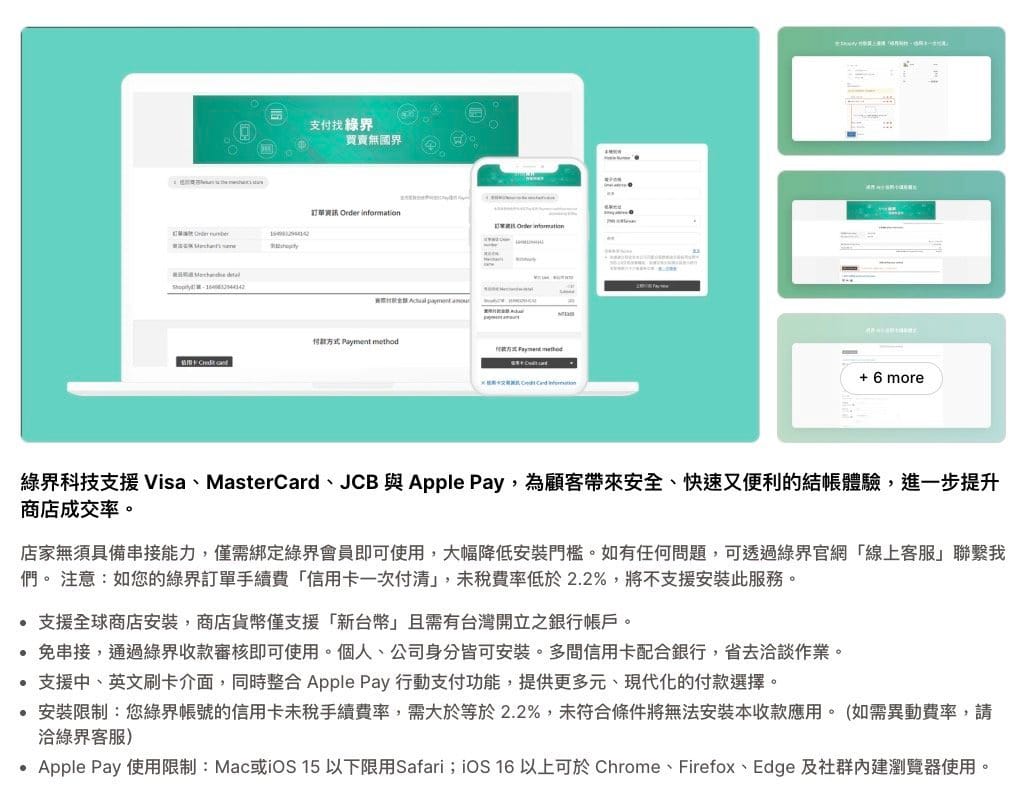
消費者於您的 Shopify 商店選購後,點選結帳,填入收件資訊,進入付款頁面後選擇「綠界科技」,畫面隨即轉至綠界付款頁面,消費者完成付款後返回您的商店訂單完成頁。
這個結帳跳轉的設計是 Shopify 對第三方金流的標準機制,非 Shopify Plus 方案無法修改此流程,這一點需在商品說明或結帳頁面提示消費者,減少疑慮。
七、訂單管理與對帳
查詢訂單:於綠界廠商後台 → 一般訂單查詢 → 全方位金流訂單,可篩選「綠界科技 Shopify」平台名稱,快速識別來自 Shopify 的訂單。
對帳作業:從 Shopify 後台匯出訂單 CSV 檔,找到「Payment ID」欄位,將此資料與綠界廠商後台全方位金流訂單中的「備註」欄位比對。
退款操作:
| 付款方式 | 退款操作位置 |
|---|---|
| 信用卡一次付清 | Shopify 後台(支援全額與部分退款) |
| 信用卡分期/紅利 | 不接受部分退款;僅全額 |
| ATM 虛擬帳號 | 需廠商主動聯繫消費者約定退款方式 |
| 歐付寶 TWQR | 須至歐付寶廠商後台執行退刷 |
款項提領:所有交易款項撥入綠界帳戶,撥款時間為付款後 10 日內(個人賣家)或依合約議定(特約賣家)。可至廠商後台 → 綠界帳戶管理 → 提領設定,選擇單次提領或自動提領。跨行提領手續費 NTD 15 元;使用永豐帳戶則不限次免費。
八、測試模式確認
正式上線前,建議開啟測試模式驗證結帳流程。於綠界廠商後台開啟測試模式後,交易訂單會導至綠界 Stage 測試環境,可在不產生實際金流的情況下確認付款頁面是否正常顯示、訂單狀態是否正確更新。測試完成後記得關閉測試模式,再正式對外開放收款。
九、常見問題排除
無法安裝或安裝後無法交易:最常見原因為綠界收款審核尚未通過,或安裝時瀏覽器中有其他帳號的登入狀態導致綁定錯誤。先確認審核狀態,再停用 App 並重新安裝。
信用卡交易失敗:可至廠商後台 → 信用卡收單 → 交易明細查詢確認失敗原因,錯誤代碼 10300023 表示收款審核未通過。
費率限制說明:若您的「信用卡一次付清」費率低於 2.2%,或目前享有綠界迎賓優惠期間,則無法安裝一次付清、紅利折抵與銀聯卡,需待費率調整後再行安裝。
商店幣別無法更改:聯絡 Shopify 官方支援服務,說明需將商店幣別更改為 TWD。
費用結構摘要
綠界 Shopify 金流整合本身不收取設定費,主要費用為交易手續費。個人賣家信用卡一次付清費率為 2.75%(未稅)起,特約賣家費率依合約議定,國內卡約 2.45%、國外卡約 3.5%、分期依期數 3%–11%。ATM 虛擬帳號費率另計,詳細費率請以綠界官方費率頁為準,因費率會依商家等級與交易量調整。
綠界 vs 台灣其他 Shopify 金流方案比較
目前台灣市場有四家金流業者正式支援 Shopify:綠界、TapPay、HiTRUST、PayNow。綠界的優勢在於同時提供金流、物流、電子發票三合一服務,適合需要超商取貨的台灣本地電商。若您的電商客群以跨境為主,可參考 Airwallex 或 Payoneer vs Wise 比較 等跨境收款方案。Shopify 台灣本地金流整合完整攻略(2025)一文提供更詳細的多方案比較。
參考來源
- 綠界科技 Shopify x 跨國開店官方介紹頁(2025)
- 綠界科技 Shopify 金流安裝操作手冊 v1.1.2(2025/09/17)
作者觀點
從 2021 年綠界與 Shopify 完成官方整合至今,整個安裝流程已大幅簡化。目前最常見的失敗點並不在技術層面,而在於「安裝前沒有確認審核狀態」和「忘記關閉每日自動關帳」這兩個操作細節。若您的商店同時需要超商取貨功能,建議在安裝金流前先評估整體金物流架構,避免後期因為要整合物流 App 而重複調整結帳流程設定。
若您正在規劃 Shopify 台灣本地化電商部署,或評估金流整合方案的最佳組合,歡迎與 Tenten 團隊預約諮詢,我們協助台灣品牌從金物流選型到 Shopify 商店上線的完整建置。